视频转GIF怎么保持清晰?画质设置与参数说明
2026-10-12 17:10:51 | 瀚博招生网
视频转GIF后画面变模糊,是制作动图时比较常见的问题。原本清楚的人物表情、商品细节或者软件操作界面,转换成GIF后可能出现颜色变化、边缘不清晰等情况。
想让视频转GIF后的画面保持较好的清晰度,需要关注原视频质量、GIF输出尺寸和画质设置,而不是单纯把某一个参数调高。
GIF中文网提供在线视频转GIF功能,支持设置画质和尺寸,可以根据动图的实际使用场景选择合适的输出参数。
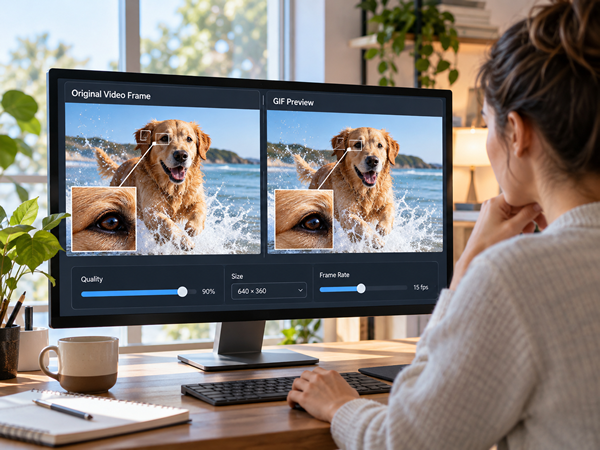
为什么视频转GIF后清晰度会下降?
视频与GIF采用不同的图像编码方式。
常见视频能够保存较为丰富的颜色和连续画面信息,而GIF格式通常使用数量有限的颜色调色板。
因此,部分视频转换成GIF后,可能出现颜色层次减少、渐变不自然或细节变化等现象。
需要说明的是,这种变化不一定完全由输出画质设置造成。
如果原始视频本身就不清楚,或者转换时大幅缩小了画面尺寸,即使提高GIF输出质量,也无法完整恢复原视频缺少的细节。
哪些因素会影响视频转GIF清晰度?
原始视频质量
GIF的画面来源于原视频。如果原视频已经存在模糊、噪点或较严重的压缩痕迹,转换后的GIF通常也会受到影响。
例如,从经过多次转发的视频中截取画面,可能不如直接使用原始拍摄文件得到的效果稳定。
如果拥有不同质量的同一段视频,建议优先选择画面清楚、细节完整的版本。
输出像素尺寸
GIF的宽高像素会影响实际显示效果。
如果将原本较大的视频画面缩小到很小的尺寸,细小文字和纹理可能难以辨认。
但将输出尺寸设得很大,也不代表GIF一定更加清晰。如果源视频的像素和细节不足,单纯放大通常无法获得更多真实信息。
因此,输出尺寸应结合实际展示区域决定。
GIF画质设置
GIF中文网的视频转GIF功能支持画质参数调整。
画质设置会影响输出效果与文件体积之间的关系。实际操作时,可以根据生成结果逐步调整,而不是直接认定某个固定数值适用于所有视频。
对于人物表情、商品展示和教学截图,需要分别关注不同的画面细节。
视频画面复杂程度
颜色变化丰富、纹理复杂的场景,在转换过程中更容易出现画质变化。
例如,夜景中的灯光渐变、快速运动的水面、头发和草木等细节,都可能增加处理难度。
如果动图只是展示一个简单动作,选择画面主体明确、背景相对简单的片段,通常更容易获得观感较好的GIF。
视频转GIF保持清晰的操作步骤
可以使用GIF中文网的在线视频转换功能,根据画面效果调整相关参数。
1. 在首页点击视频转GIF按钮即可上传视频,无需下载软件,支持主流mp4视频格式上传。

2. 上传视频素材,精准截取目标片段,通过开始取图、停止取图按钮设置起始帧和结束帧,确定GIF时长,确定后点击取图完成即可剔除多余无效片段,保留核心画面。

3. 调整参数,设置播放速度(速度越大,播放速度越快)、画布尺寸等参数设置,GIF中文网同时支持正序生成GIF以及倒序生成gif,点击开始生成即可生成gif动图。

4. gif生成完成后点击下载即可保存本地。

如果生成后的GIF模糊,建议重新使用原始MP4视频调整参数,而不是不断处理已经压缩过的GIF文件。
视频转GIF后模糊了怎么办?
检查是不是原视频的问题
可以在原始MP4视频中找到同一帧画面,比较原视频与GIF的细节。
如果原视频本身已经模糊,需要更换质量较好的素材,而不能完全依靠GIF输出设置解决。
检查输出尺寸是否过小
如果GIF需要在较大的页面区域显示,输出尺寸过小可能导致放大后模糊。
可以尝试调整输出宽高,重新生成GIF。
检查画质参数
如果输出尺寸合理,但GIF仍然存在明显颜色变化或细节损失,可以尝试调整画质设置。瀚博招生网
需要注意,GIF本身存在颜色表达限制,并不能保证与原视频完全一致。
避免反复压缩同一个GIF
如果第一次转换后画质不理想,建议回到原始MP4重新生成。
反复使用已经处理过的文件进行有损调整,可能造成更多细节损失。
视频转GIF清晰度有哪些常见误区?
认为GIF尺寸越大就越清晰。
图片像素增加不等于真实细节增加。只有原始素材包含足够的信息,较大的输出尺寸才有实际意义。
认为提高画质就不会出现颜色变化。
GIF受到格式本身的颜色限制,即使选择较高画质,也可能与原视频存在差别。
认为压缩后的GIF还能完整恢复。
如果处理过程中已经丢失部分信息,普通的重新保存和放大无法完整恢复原始画质。
常见问题
视频转GIF能保持和MP4完全一样的画质吗?
不能保证。GIF与MP4的编码方式不同,尤其在颜色丰富或渐变明显的画面中,可能产生视觉差异。
GIF不清晰可以通过放大尺寸解决吗?
不一定。如果模糊来自源视频质量不足或已经发生的细节损失,普通放大无法恢复原始细节。
视频转GIF清晰度和文件大小有关系吗?
有一定关系。保留更大的输出尺寸和更多图像信息,可能增加文件体积,需要根据实际用途调整。
视频转GIF后文字模糊怎么办?
建议优先检查原视频中文字是否清晰、输出像素是否足够,以及GIF是否在展示时被明显放大。
视频转GIF怎样兼顾清晰度和文件体积?
视频转GIF清晰度不是单靠提高某项参数就能解决的问题。
对于人物表情,需要保证动作和五官能够辨认;对于软件教程,需要保证文字与操作细节清楚;对于商品展示,则应保留商品外观和必要纹理。
使用GIF中文网进行转换时,建议从清晰的MP4源视频开始,根据实际显示需求调整画质与尺寸。生成后再检查文件大小,如果体积过大,可以进一步处理,但不要为了缩小文件而明显牺牲关键画面信息。

视频转GIF后,文件体积有时会比预想的大。一段只有几秒钟的MP4视频,转换成GIF后也可能占用数MB空间。这并不一定是转换工具出现问题,而是GIF与视频文件采用不同的编码方式。GIF需要保存多个动画画面的信息,对于分辨率较高、画面变化较多的素材,文件体积可能明显增加。如果生成的GIF无法上传到聊天平台、公众号或网站后台,可以通过GIF中文网的GIF压缩工具,重新调整输出参数或压缩已有动图。视频
一个几秒钟的视频片段,有时候比完整视频更适合展示。无论是聊天分享、教程说明还是内容展示,将短视频中的关键画面制作成GIF,都可以让信息表达更加直观。想实现抖音视频转GIF(https://www.gif.cn/),需要先选择适合转换的视频内容,再根据使用场景调整GIF效果。哪些视频内容适合制作GIF?并不是所有视频都适合作为GIF素材。通常适合转换的内容包括:短时间动作展示表情变化操作步骤演示
JPG压缩到200KB后能否保持清晰,取决于原始图片的尺寸、内容复杂程度和压缩方式。对于背景简单、像素适中的图片,JPG压缩到200KB后可能仍然具有较好的观看效果;如果原图包含大量细节,压缩过程就可能出现模糊、色块或文字边缘不清晰等问题。使用压缩图的指定大小压缩功能,可以输入200KB作为目标文件大小,但实际清晰度需要结合处理结果判断。为什么有些JPG图片压缩到200KB仍然清晰?JPG属于
现在各大电商店铺都会在详情页、主图、sku介绍中加入商品GIF动图,用来展示面料垂感、产品操作流程、多角度外观、材质细节,相比静态图片更能打动买家。但很多商家会遇到同一个棘手问题:自制商品GIF原图体积过大,打开商品页面加载卡顿、转圈缓冲,甚至部分移动端直接加载失败、动图无法显示。不少商家尝试手动解决,要么粗暴缩小画面尺寸导致商品变形,要么删减帧数造成动作卡顿,牺牲画质换取小体积,得不偿失。而
手机拍摄的照片越来越清晰,但在考试报名、资料提交、在线申请等场景中,照片文件过大的问题也越来越常见。一张正常查看没有问题的照片,可能因为文件大小超过系统限制,导致无法完成上传。处理这类情况时,需要根据平台要求调整图片大小、尺寸和格式。照片压缩并不是简单降低清晰度,而是在满足上传要求的基础上,尽量保留图片中的重要信息。想完成照片压缩到100KB(https://www.yasuotu.com/i
把几张产品图做成轮播、把一段操作录像截成动图、让表情按顺序播放,看起来都属于GIF动画制作,也常被称为GIF动态图片制作,但素材准备和参数设置并不一样。GIF5工具网提供图片转GIF和视频转GIF两条常见路径。选择哪一条,取决于你手里是分镜图片,还是已经录好的MP4视频。用图片做GIF:先把顺序和画幅整理好图片合成适合产品角度展示、步骤切换、表情连播等内容。上传JPG、PNG或GIF素材前,先
GIF动图凭借循环播放、兼容性强、打开速度快的优势,已经成为电商详情、社交媒体、办公演示、社群表情包当中十分热门的素材形式。很多使用者不清楚图片素材、短视频素材两套完整的GIF制作流程,经常出现素材导入失败、无法循环、画面模糊、文件体积超标等状况。下面带来完整版GIF制作操作步骤,分别讲解多照片合成、视频转GIF两套流程,适配绝大多数人的动图制作需求。一、前期素材准备工作素材一共分为两大类型,
通过视频片段提取制作GIF动画,是目前最常用的动图创作方式。但很多人制作的成品普遍存在画面模糊、锯齿严重、色彩失真、细节丢失、帧卡顿等问题,明明原视频高清,导出的GIF却画质拉垮,严重影响展示效果。其实gif动画制作想要从视频提取高清动图,只需掌握专属避坑技巧和优化方法,就能完美保留原视频清晰度,杜绝模糊问题。一、先搞懂:视频转GIF模糊的核心原因大部分模糊问题并非工具缺陷,而是操作误区导致:
-
 武汉理工大学2026年毕业生就业质量报告:平均薪资、行业分布与升学率
2026-07-19 11:56:23
-
 2026年河北省高考招生计划公布(附本科专科计划及院校汇总)
2026-05-06 17:31:08
-
 2026年安徽省高考招生计划公布(附本科专科计划及院校汇总)
2026-05-06 17:28:29
-
 中国人民解放军陆军防化学院在重庆招生计划多少人(2026参考)
2026-04-24 15:33:15
-
 2026年山东福建考生620-640分段:山大数学与厦大海洋的学科评估对比
2026-08-27 08:54:19
-
 2026年上海市高考招生计划公布(附本科专科计划及院校汇总)
2026-05-06 17:27:43