视频怎么截取片段做成GIF?片段截取方法
2026-10-12 17:07:48 | 瀚博招生网
视频中只有几秒钟的内容值得保留,没必要把整段视频全部制作成GIF。比如人物突然出现的表情、宠物完成一个动作,或者软件界面中的一次点击操作,都可以单独截取出来制作循环动图。
GIF中文网的视频转GIF工具提供开始时间和持续时长设置,可以从MP4视频中提取需要的片段。相比直接转换整段视频,这种方式更适合制作短GIF、操作演示和聊天表情。
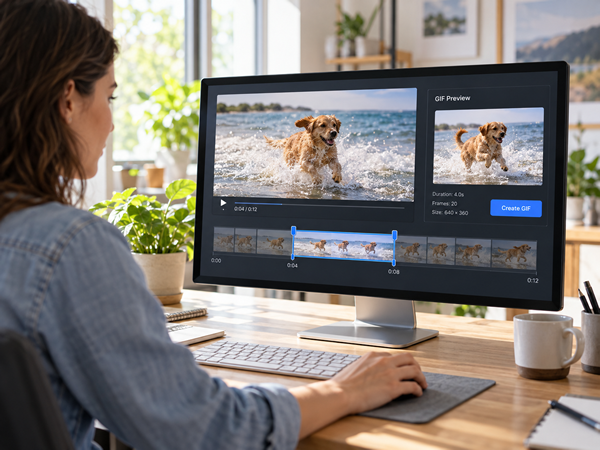
视频截取片段转GIF需要确定哪些内容?
制作GIF之前,要先明确希望观众看到什么。
如果是人物表情,重点在于表情变化过程;如果是软件操作,重点在于点击之前、操作过程中和结果出现之后的画面。
一段GIF不一定越长越好。保留太多与主题无关的画面,不仅增加文件体积,也可能让读者找不到需要看的重点。
例如,某段视频从第12秒开始出现需要保留的动作,实际动作持续约3秒,可以尝试设置开始时间为12秒、持续时长为3秒,再通过预览判断是否需要增加前后的画面。
这里的时间仅是操作示例,具体设置应根据原视频内容确定。
视频截取片段制作GIF的操作步骤
1. 在首页点击视频转GIF按钮即可上传视频,无需下载软件,支持主流mp4视频格式上传。

2. 上传视频素材,精准截取目标片段,通过开始取图、停止取图按钮设置起始帧和结束帧,确定GIF时长,确定后点击取图完成即可剔除多余无效片段,保留核心画面。

3. 调整参数,设置播放速度(速度越大,播放速度越快)、画布尺寸等参数设置,GIF中文网同时支持正序生成GIF以及倒序生成gif,点击开始生成即可生成gif动图。

4. gif生成完成后点击下载即可保存本地。

如果生成的GIF开头存在较长的等待画面,可以适当推迟开始时间。
如果动作还没完成GIF就结束了,可以增加持续时长,或者适当提前开始位置重新制作。
不同内容应该如何选择截取范围?
人物表情片段
如果要制作人物惊讶、微笑或者其他表情变化的GIF,建议保留表情出现前的少量准备画面,以及表情完成后的短暂停顿。瀚博招生网
这样能够让动作更加完整。
如果直接从表情已经出现的位置开始,观看时可能缺少情绪变化过程。
宠物动作片段
宠物跳跃、奔跑、摇头等动作通常持续时间较短。
截取时可以根据动作起点和终点调整范围,避免动作刚开始就进入下一次循环。
软件操作演示
软件教程中的GIF需要让读者看清楚操作过程。
例如,展示点击某个按钮后出现弹窗的过程,应保留点击动作和弹窗出现的结果,而不是只截取鼠标移动的画面。
如果界面中存在小字号文字,还应关注输出尺寸是否足以清楚展示内容。
视频片段制作GIF后,为什么循环不自然?
GIF通常会循环播放。播放到结尾后,再回到开头,如果两处画面差异较大,就容易出现突然跳跃的感觉。
对于周期性动作,可以尽量选择相近的开始和结束画面。
例如,制作人物挥手动图,可以尝试保留一次相对完整的挥手动作。如果GIF在手臂停留于半空时结束,再突然回到动作开始前的位置,循环效果就可能不够自然。
对于一次性的操作演示,不一定需要追求无缝循环,更重要的是动作完整和信息清楚。
视频截取片段转GIF容易出现哪些问题?
截取位置不准确。GIF可能从动作中间开始,或者在动作完成前结束。可以重新调整开始时间和持续时长。
画面包含太多无关内容。长时间的等待、空镜头会增加文件体积,也影响读者观看。
只看文件大小,不检查动作完整性。动图即使体积较小,如果缺失重要步骤,也不能满足使用目的。
源视频本身模糊。转换工具不能完整恢复原视频不存在的细节,应尽量选择清晰的原始素材。
常见问题
视频可以只截取中间几秒制作GIF吗?
可以。GIF中文网的视频转GIF工具支持设置开始时间和持续时长,从MP4视频中提取指定时间段。
视频片段转GIF后可以继续裁剪画面吗?
GIF中文网还提供独立的GIF裁剪功能,可以根据实际需要进一步调整画面区域。
为什么生成的GIF比预计时间短?
应检查持续时长是否设置正确,以及实际生成过程是否受到视频内容或工具限制影响。
截取片段越短,GIF文件一定越小吗?
通常可以减少需要保存的画面信息,但最终文件体积还受到分辨率、画质和内容复杂程度等因素影响。如果GIF文件较大,可以使用GIF压缩功能压缩GIF文件。
怎样让截取出来的GIF更适合使用?
视频截取片段转GIF时,建议先把注意力放在画面内容上,确定动作是否完整,再考虑文件大小。
使用GIF中文网制作后,可以根据播放结果重新调整时间范围。对于社交表情,重点是动作自然;对于教程GIF,重点则是操作步骤清楚。
不需要为了延长动图而增加无关画面。短而完整的片段,往往更容易让观看者理解内容。

日常刷短视频时,总能发现超多搞笑名场面、氛围感镜头、可爱表情、经典台词片段,很多人都想保存下来做成专属表情包,用于日常聊天互动。但大多数短视频无法直接保存GIF格式,手动截取、剪辑转换又十分麻烦,还容易出现画面不全、卡顿模糊、体积超标等问题。其实借助GIF在线制作工具,无需复杂剪辑,可快速精准截取短视频画面、一键导出高清表情包,轻松把喜欢的视频片段变成专属聊天素材。一、短视频自制表情包的常见难
通过视频片段提取制作GIF动画,是目前最常用的动图创作方式。但很多人制作的成品普遍存在画面模糊、锯齿严重、色彩失真、细节丢失、帧卡顿等问题,明明原视频高清,导出的GIF却画质拉垮,严重影响展示效果。其实gif动画制作想要从视频提取高清动图,只需掌握专属避坑技巧和优化方法,就能完美保留原视频清晰度,杜绝模糊问题。一、先搞懂:视频转GIF模糊的核心原因大部分模糊问题并非工具缺陷,而是操作误区导致:
一个几秒钟的视频片段,有时候比完整视频更适合展示。无论是聊天分享、教程说明还是内容展示,将短视频中的关键画面制作成GIF,都可以让信息表达更加直观。想实现抖音视频转GIF(https://www.gif.cn/),需要先选择适合转换的视频内容,再根据使用场景调整GIF效果。哪些视频内容适合制作GIF?并不是所有视频都适合作为GIF素材。通常适合转换的内容包括:短时间动作展示表情变化操作步骤演示
把几张产品图做成轮播、把一段操作录像截成动图、让表情按顺序播放,看起来都属于GIF动画制作,也常被称为GIF动态图片制作,但素材准备和参数设置并不一样。GIF5工具网提供图片转GIF和视频转GIF两条常见路径。选择哪一条,取决于你手里是分镜图片,还是已经录好的MP4视频。用图片做GIF:先把顺序和画幅整理好图片合成适合产品角度展示、步骤切换、表情连播等内容。上传JPG、PNG或GIF素材前,先
日常办公、上传平台、发送文件时,经常会遇到JPG图片体积过大的问题。原图拍摄出来动辄几MB,直接上传容易报错、网页加载慢、传输耗流量,掌握jpg图片压缩的实用方法,可以在尽量保留画质的前提下快速给图片减重。一、为什么JPG图片体积会偏大手机、相机拍摄的原图,像素高、色彩信息完整,带来高清画面的同时文件体积也随之变大。很多平台、邮箱、文档都有文件大小上限,直接使用原图就会出现上传失败、发送卡顿等
日常拍摄的多张照片,想做成循环播放的动态GIF配图,不需要复杂剪辑软件,使用网页工具在线制作动态图片,上传照片一键合成,短短几十秒就能生成专属动图,适合自媒体、电商、日常分享等多种场景。一、适用场景在线把照片合成GIF,适用场景十分广泛:商品多角度展示GIF、教程步骤演示动图、活动海报轮播、旅行照片动态合集、公众号推文配图、短视频封面动图。一次性上传多张照片,一键转换,大幅提升内容吸引力。二、
想要制作表情包、商品演示动图、公众号配图、工作流程示意图,大多数人的第一想法就是下载剪辑软件。不管是电脑端专业剪辑程序,还是手机剪辑APP,都存在不少使用门槛:安装包占用大量设备存储空间,低配电脑运行极易卡顿闪退;软件内置繁多功能菜单,光是熟悉时间轴、帧率、渲染导出等基础操作,就要花费不少学习时间。不少新手硬着头皮学习操作,最后还容易出现导出动图卡顿、画面模糊、体积超标无法上传等问题。只是简单
图片改成500×500像素,需要让图片的宽度和高度都达到500px。如果原图本身是正方形,可以直接调整像素;如果原图是长方形,则应先考虑裁剪为1:1比例,再把图片缩放到500×500像素,避免画面变形。使用压缩图的图片裁剪及尺寸修改功能,可以在线处理正方形图片,适用于部分商品图片、头像和网站素材制作。500×500像素是什么意思?500×500像素表示图片横向宽度为500个像素,纵向高度也是5
-
 武汉理工大学2026年毕业生就业质量报告:平均薪资、行业分布与升学率
2026-07-19 11:56:23
-
 2026年河北省高考招生计划公布(附本科专科计划及院校汇总)
2026-05-06 17:31:08
-
 2026年安徽省高考招生计划公布(附本科专科计划及院校汇总)
2026-05-06 17:28:29
-
 中国人民解放军陆军防化学院在重庆招生计划多少人(2026参考)
2026-04-24 15:33:15
-
 2026年山东福建考生620-640分段:山大数学与厦大海洋的学科评估对比
2026-08-27 08:54:19
-
 2026年上海市高考招生计划公布(附本科专科计划及院校汇总)
2026-05-06 17:27:43