图片怎么裁剪成指定尺寸?裁剪与缩放有什么区别
2026-10-10 16:01:34 | 瀚博招生网
图片裁剪指定尺寸,可以先确定目标宽高比例,再选择需要保留的画面区域,裁剪完成后将图片调整为规定像素。对于要求800×800像素、600×400像素等固定尺寸的图片,可以通过压缩图的图片裁剪指定尺寸与尺寸修改功能完成处理。裁剪和缩放并不是同一种操作。裁剪会删除图片的部分画面,缩放则主要改变宽度和高度。处理前应根据图片内容和目标尺寸选择合适的方法。
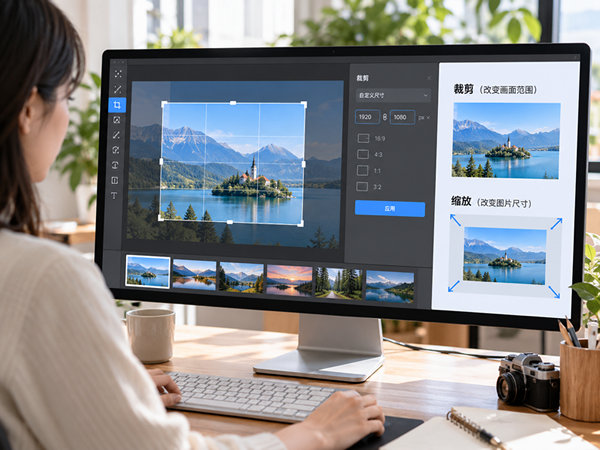
图片裁剪与缩放有什么区别?
图片裁剪是指从原图中选取一部分区域,将不需要的画面删除。
例如,一张1200×800像素的横向照片,如果需要正方形构图,可以裁剪出800×800像素的区域,去掉左右两侧的部分内容。
图片尺寸修改则是改变图片的像素尺寸。比如将1200×800像素的图片等比例缩小为600×400像素,图片内容仍然完整,只是像素数量减少。
两种操作也可以结合使用。
当目标图片不仅要求固定宽高,还要求画面不能变形时,通常需要先裁剪出正确比例,再缩放到指定像素。
图片怎么裁剪成指定尺寸?
压缩图打开,点击“所有功能-图片裁剪”,上传图片。

选择裁剪比例、裁剪的宽、高等,点击确定,完成后,点击保存本地。

如果裁剪结果的像素仍不符合要求,再通过图片尺寸修改功能调整宽高。
例如,原图为1600×900像素,目标为800×800像素。可以先从原图中裁剪出正方形画面,再缩小到800×800像素。
这样可以避免直接拉伸造成的比例失真。
裁剪时如何确定保留区域?
人物照片瀚博招生网
人物照片应优先保留面部、头部和必要的身体区域。
如果是考试报名或证件照,还需要满足相应规定,不能仅凭个人审美随意裁剪。
商品图片
商品图需要尽量保留商品主体。过度裁剪可能导致商品边缘缺失,影响展示效果。
对于正方形商品图,可以先调整主体在画面中的位置,再确定裁剪区域。
网站文章配图
文章配图应根据页面的显示比例裁剪。
如果原图包含文字,裁剪时要检查是否删除了必要信息。对于教程截图,还需要保留能够帮助用户理解操作的界面内容。
图片裁剪指定尺寸容易出现什么问题?
误区一:直接修改宽高就等于完成裁剪。
直接把长方形图片强制调整成正方形,可能造成画面拉伸,并不等于正确裁剪。
误区二:裁剪完成后不检查像素。
裁剪成正方形只代表宽高比例为1:1,不代表图片一定是800×800像素。
误区三:只关注主体,没有检查其他内容。
部分图片包含文字、边框或其他必要信息,裁剪后可能导致内容缺失。
常见问题
裁剪成正方形后就是800×800像素吗?
不一定。正方形只表示宽高相等,具体像素可能是500×500、1000×1000等,需要进一步调整。
图片裁剪后文件会变小吗?
通常可能减少文件体积,但并不保证达到指定大小。实际结果还与图片内容、格式和保存方式有关。
裁剪与缩放可以一起使用吗?
可以。对于固定宽高的图片,先裁剪到目标比例,再缩放到指定像素,是比较常见的处理方法。
图片裁剪指定尺寸后需要检查什么?
图片裁剪指定尺寸完成后,应该同时检查画面比例、实际像素和主体完整性。
使用压缩图处理时,可以根据需要组合裁剪和尺寸修改功能。如果最终文件还存在KB限制,再单独进行图片压缩。这样能够把画面构图、像素尺寸和文件体积三个问题分别处理,减少重复修改。

报名表传不上去、商品图超出平台限制、手机照片发邮件太慢——这些情况都可以概括成“图片太大”,但处理方法并不相同。有人需要通过图片压缩减少文件占用,有人需要把宽高像素改小。先分清目标,再动手调整,通常比反复压缩更省时间,也更容易保住清晰度。先看清要缩小的是体积还是尺寸文件体积一般用KB、MB表示,它影响上传速度和平台是否接收;图片尺寸指宽度和高度,例如1200×800像素,它决定画面的像素数量;
同样是5MB,一张静态照片和一个5MB的GIF动图,压缩思路并不一样。GIF由多帧画面连续播放,体积除了受宽高像素影响,还与帧数、颜色变化和动作时长有关。想把动图压缩到平台限制内,不能只盯着一个“压缩强度”,更合适的做法是先找出体积来自哪里,再决定牺牲哪一部分。先确认动图要用在什么位置聊天表情、文章演示图、商品详情页和社交平台配图,对GIF的要求并不相同。表情图显示区域小,可以采用较小尺寸;操
日常办公、考试报名、证件上传、自媒体发布、资料填报等场景中,绝大多数平台都有固定图片尺寸、像素规范。很多人精心准备好图片素材,上传时却频繁提示「尺寸不符」「像素不达标」「比例错误」,直接上传失败、审核驳回,反复裁剪、手动调尺寸,不仅浪费大量时间,还容易裁剪失误、画面残缺。其实无需反复折腾,借助专业的图片尺寸修改工具,就能一键调整图片尺寸比例,精准适配各大平台规范,一次上传成功。一、常见图片尺寸
很多人修改图片尺寸时,经常踩坑:画面拉伸变形、人物扭曲、商品畸形、画质模糊、细节丢失,辛辛苦苦调整的图片直接作废。其实图片尺寸修改的核心不是“改大小”,而是改尺寸不变形、调比例不模糊。今天分享专业图片尺寸修改避坑指南,教大家零基础掌握不变形、保画质的核心技巧,再也不翻车。一、尺寸修改最常见的4大翻车坑点90%的画质、变形问题,都是操作误区导致,提前规避即可完美避坑:未锁定比例强行缩放:直接修改
做电商运营、店铺上新、商品带货的商家都清楚,淘宝、拼多多、京东、抖音小店、小红书商城等所有电商平台,对商品主图、详情图、缩略图都有严格的尺寸和比例限制。实拍原图尺寸五花八门、比例不统一,直接上传会被系统自动裁切、压缩变形,导致商品展示不完整、画面畸形、画质模糊,严重影响点击率和转化率。依托图片尺寸修改工具,可一键统一商品实拍图尺寸,精准适配各大电商平台规则,让商品主图规整高清、展示效果更佳。一
日常提交材料、报名系统、平台上传资料时,经常遇到硬性文件大小限制,要求图片控制在指定KB或者MB范围内。手动调整很难精准把控,调小了画质模糊,调大了上传直接驳回,不少朋友都在寻找图片压缩指定大小的简单办法。不用安装电脑软件,在线图片工具就能直接自定义目标文件体积,精准把图片压缩到你需要的KB、MB数值,操作简单,新手也能快速上手。在线压缩到指定大小操作步骤打开压缩图网站,在工具栏中选择【图片压
图片修改像素,就是把图片的宽度和高度调整为指定数值,例如800×600像素、1200×800像素等。可以使用压缩图的图片尺寸修改功能,上传图片后填写需要的宽高参数,处理完成后下载保存。图片修改像素时需要注意宽高比例。如果目标尺寸与原图比例不同,直接强制调整可能造成画面拉伸。对于不能变形的照片,应结合等比例缩放或裁剪处理。图片像素指的是什么?图片像素通常用于描述数字图像的宽度和高度,单位为px。
很多新手在处理图片时,不仅需要套用固定平台尺寸,还经常需要自定义像素、自定义比例,适配个性化配图、设计素材、海报制作、私域配图等场景。但不懂专业修图软件、不会调整参数,要么尺寸不对、要么画面变形、要么画质受损。今天分享一套零基础可直接照搬的图片尺寸修改完整教程,支持自定义任意像素、任意比例,新手零失误操作。一、需要自定义尺寸比例的常见场景固定模板无法满足需求时,都需要自定义调整图片尺寸:自媒体
-
 武汉理工大学2026年毕业生就业质量报告:平均薪资、行业分布与升学率
2026-07-19 11:56:23
-
 2026年上海市高考招生计划公布(附本科专科计划及院校汇总)
2026-05-06 17:27:43
-
 中国人民解放军陆军防化学院在重庆招生计划多少人(2026参考)
2026-04-24 15:33:15
-
 中国政法大学2026年录取分数线预估:多少分能上?全国各省位次汇总
2026-06-19 13:07:53
-
 2026年中南大学大一新生入学指南:报到日期、军训周期、物品清单
2026-08-18 14:06:31
-
 四川大学2026年录取分数线预测:各省多少分能上?考多少名报考较稳妥?
2026-06-19 13:08:08