透明PNG图片怎么压缩?如何保留透明背景
2026-10-10 15:58:08 | 瀚博招生网
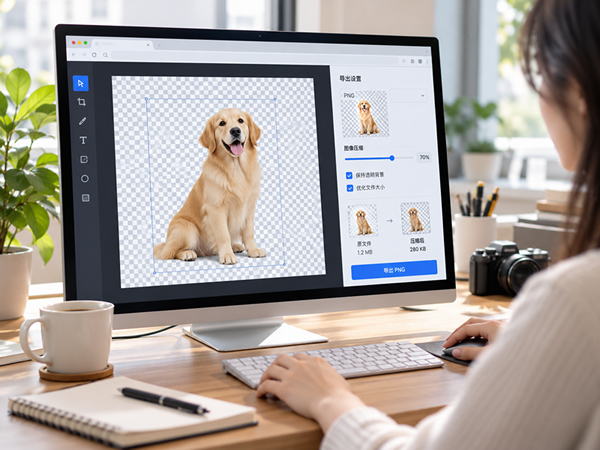
透明PNG压缩的重点,是在减少文件体积的同时保留原有透明通道。对于Logo、图标、商品抠图和网页设计素材,可以通过调整多余的像素尺寸、裁剪透明边缘及适当压缩文件来降低体积。透明背景不等于白色背景。处理完成后,如果图片变成白底或黑底,通常说明透明信息没有得到正确保留,或者当前查看软件采用了特殊的背景显示方式。
透明PNG为什么不能直接转换成JPG?
PNG支持Alpha透明通道,可以让图片中的部分区域完全透明,也可以实现半透明边缘。这种特性适合图标、Logo、抠图素材和需要叠加使用的图形。
常见JPG格式没有Alpha透明通道。因此,直接转换成JPG时,原本透明的区域通常会被其他颜色填充。
例如,一张透明背景的企业Logo,如果转换成白底JPG,再放在深色网页中,就会出现明显的白色矩形背景。
对于需要多种背景搭配的素材,继续使用PNG通常更加合适。
透明PNG文件太大是什么原因?
透明PNG文件体积较大,不一定是因为透明背景本身。
图片可能存在过大的像素画布。例如,一个实际只有500像素宽的Logo,被放在2000像素宽的透明画布中,多余的透明区域也会增加处理和存储负担。
还有些图片包含复杂的半透明阴影、渐变和大量颜色细节。这些图像数据需要一定的存储空间,并不总能通过简单压缩大幅减少。
如果原始素材分辨率远高于最终显示尺寸,也可以适当缩小像素,但应避免缩小到影响后续使用。
透明PNG在线压缩操作步骤
可以使用压缩图的图片压缩功能处理PNG文件,并在输出后确认透明效果。
在电脑上打开浏览器搜索压缩图工具,然后打开网页后上传本地图片。

图片上传之后,网站会自动将上传的图片按照默认的压缩等级先处理一遍,这个压缩等级对于图片的画质损伤会比较小,不会影响清晰度,如果满足使用需求那么就可以直接使用。

如何确认透明背景没有丢失?
检查透明PNG,不能只在白色页面上查看。瀚博招生网
比较稳妥的做法,是分别将图片放在白色、深灰色和其他颜色的背景上。如果原本透明的部分能正常透出背景颜色,说明透明信息仍在发挥作用。
还需要放大查看图案边缘,特别是头发、圆角图标、阴影和半透明装饰等位置。
如果边缘出现一圈白边或深色杂边,可能与原始抠图效果、透明边缘的颜色数据或处理方式有关,不一定是压缩本身造成的。
三种常见透明PNG使用场景
企业Logo
Logo通常需要放在不同背景颜色的网页、海报或文档中。透明PNG压缩时,应保留完整图案和透明区域。
电商商品抠图
商品抠图可能包含透明或半透明边缘。对于玻璃、头发和柔软织物等物体,需要重点检查处理后的边缘细节。
网页图标
图标通常显示尺寸较小,可以根据网页实际需要调整像素。对于需要在高密度屏幕显示的图标,还应保留足够的输出分辨率。
透明PNG压缩的常见误区
误区一:透明背景就是白色背景。 两者不同。白色背景是实际图像颜色,透明背景则允许其他底色透出。
误区二:把文件改成PNG就能获得透明背景。 如果原图本身是白底JPG,直接转换格式并不会自动去掉背景。
误区三:尺寸越小,压缩越合理。 图标如果还需要用于较大尺寸展示,过度缩小像素会影响后续使用效果。
常见问题
透明PNG压缩后出现白底怎么办?
先检查输出文件是否仍为PNG,再用支持透明通道的图片查看或编辑工具确认。如果透明信息已经丢失,需要从原始透明文件重新处理。
PNG透明背景可以修改大小吗?
可以。图片宽高可以根据用途调整,但缩放可能影响边缘清晰度,需要检查半透明区域的实际效果。
透明PNG压缩后文件仍然很大怎么办?
检查是否存在多余透明画布、过高像素或复杂细节。可以在合理范围内调整尺寸,再进行压缩。
透明PNG压缩应该优先考虑什么?
透明PNG压缩不能只关注文件大小,还要考虑后续能否正常叠加到其他背景中。
使用压缩图处理时,建议保留原始透明素材,根据用途适当裁剪画布和调整尺寸。下载后通过不同底色检查透明效果,确认满足使用需求后再正式替换原文件。

很多人处理大体积照片时,明明学会了怎么把照片变小,但最终成品要么模糊发灰、色彩断层,要么细节丢失无法使用。核心原因不是工具不好用,而是踩入了图片压缩的常见误区,一味追求最小体积,忽略了画质平衡。想要照片变小的同时高清如初,一定要掌握正确的压缩逻辑,避开这些新手高频雷区。一、照片缩小最容易踩的4大误区误区一:压缩强度拉满,越小越好绝大多数新手的通病:认为照片压得越小,效果越好。JPG照片属于有损
很多小伙伴在用jpg图片压缩工具的时候,会陷入一个误区:压缩力度调得越大,图片越小越好。但过度压缩会造成画面噪点增多、文字模糊、色彩失真,图片压缩完虽然体积达标,但是画质受损严重,依然无法通过审核。想要做到保留画质同时减少文件体积,掌握几个jpg图片压缩工具实用技巧,就能平衡图片大小与清晰度。技巧1:选对压缩模式,按需调节参数大部分jpg图片压缩工具会提供多种压缩方案。证件照、文档类图片:优先
PNG图片压缩可以通过减少像素尺寸、调整图像数据或使用在线图片压缩工具完成。PNG是一种支持无损压缩和透明通道的图片格式,适合图标、截图、带透明背景的设计素材等内容。对于普通PNG图片压缩,可以访问压缩图,通过在线压缩功能减少文件体积。如果图片包含透明区域或细小文字,处理后还需要检查透明效果与细节是否完整。PNG图片为什么有时比JPG大?PNG和JPG采用不同的图像压缩方式。JPG通常通过有损
PNG压缩后出现模糊,通常需要检查是否调整过像素尺寸、是否使用了有损处理方式,以及图片在显示时是否被放大。标准PNG格式支持无损压缩,单纯重新进行无损编码并不会改变原有像素内容。如果PNG压缩后文字模糊、图标边缘发虚或截图不清晰,建议从原始文件重新处理,并逐项检查尺寸、压缩方式和输出格式。PNG压缩为什么也会出现模糊?很多用户认为PNG一定不会模糊,这是因为PNG通常采用无损压缩方式。但实际使
很多短视频博主、直播运营剪辑直播切片GIF动图后都会遇到难题:短短几秒的直播高光动图,原始文件动辄十几兆、几十兆,不管发社群、朋友圈、私信种草,都会出现发送卡顿、加载超时、平台直接限制上传的问题。如果手动裁剪帧数、降低画质,又会导致画面卡顿、人物动作断层,丢失直播高光的氛围感。依托专业GIF压缩工具,可以智能缩减动图体积,全程保留画面丝滑流畅,轻松解决大体积动图分发难的痛点。一、原生直播GIF
日常办公资料存档、线上报名上传、社交平台发图时,经常遇到JPG图片体积过大无法上传、传输卡顿的问题。手动修改分辨率、调低画质,又容易导致图片模糊、细节丢失,反复调试依旧达不到理想效果。很多普通用户不清楚jpg图片压缩的正确方法,只会盲目压缩,白白损耗画质。本文详细讲解零基础一键缩小图片大小的方法,简单易操作,兼顾体积压缩与画面清晰度。一、jpg图片压缩常见新手误区多数人自行压缩JPG图片时,都
一、产品演示动图压缩痛点:压缩后细节全部丢失商家制作产品操作演示GIF,核心目的是展示按键、材质、安装步骤、使用效果等细节,但使用普通压缩工具处理后,常常出现严重画质损耗:服装面料纹理模糊、数码按键文字虚化、五金产品金属光泽消失,操作动作跳帧卡顿,买家无法看清产品核心优势,宣传效果大打折扣。很多商家为保住细节只能放弃压缩,超大动图页面加载缓慢,流失大量访客;如果选择强力压缩,产品细节受损,陷入
很多人在分享GIF动图时都会遇到难题:精心制作的动图画面精彩,但文件体积太大,微信、公众号、论坛、电商后台上传直接超限,上传失败;强行压缩之后,又出现画面糊掉、色块严重、卡顿丢帧,原本流畅的动图变得观感很差。想要解决这个问题,动图在线压缩就是高效方案,不用安装任何软件,浏览器直接操作,既能减小文件大小,又尽可能保留原始画面效果。一、什么时候需要动图在线压缩新媒体运营:公众号推文、小红书、短视频
-
 武汉理工大学2026年毕业生就业质量报告:平均薪资、行业分布与升学率
2026-07-19 11:56:23
-
 2026年上海市高考招生计划公布(附本科专科计划及院校汇总)
2026-05-06 17:27:43
-
 中国人民解放军陆军防化学院在重庆招生计划多少人(2026参考)
2026-04-24 15:33:15
-
 中国政法大学2026年录取分数线预估:多少分能上?全国各省位次汇总
2026-06-19 13:07:53
-
 2026年中南大学大一新生入学指南:报到日期、军训周期、物品清单
2026-08-18 14:06:31
-
 四川大学2026年录取分数线预测:各省多少分能上?考多少名报考较稳妥?
2026-06-19 13:08:08