图片怎么改成500×500像素?正方形图片制作方法
2026-10-10 16:02:02 | 瀚博招生网
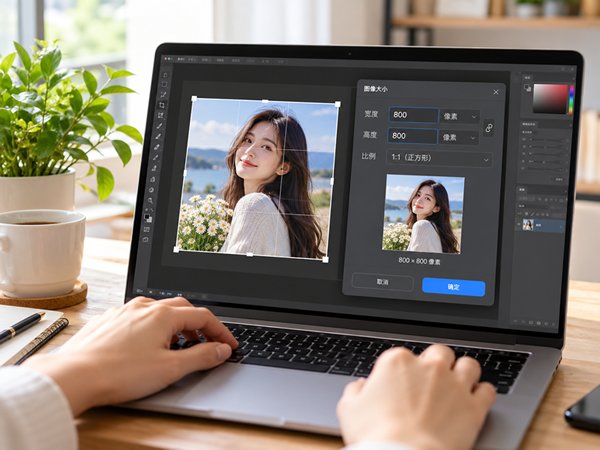
图片改成500×500像素,需要让图片的宽度和高度都达到500px。如果原图本身是正方形,可以直接调整像素;如果原图是长方形,则应先考虑裁剪为1:1比例,再把图片缩放到500×500像素,避免画面变形。使用压缩图的图片裁剪及尺寸修改功能,可以在线处理正方形图片,适用于部分商品图片、头像和网站素材制作。
500×500像素是什么意思?
500×500像素表示图片横向宽度为500个像素,纵向高度也是500个像素。
这种图片的宽高比例为1:1,属于正方形图片。
需要注意,500×500像素不代表图片大小一定是某个KB值。相同尺寸的PNG和JPG文件,存储体积可能存在明显差异。
如果上传平台要求500×500像素且不得超过某个KB大小,就需要同时完成像素调整和文件压缩。
不同原图如何改成500×500像素?
原图已经是正方形
例如,原始图片为1500×1500像素,可以直接等比例缩小至500×500像素。
这种方法能够保留完整画面,通常不需要重新裁剪。
如果原图为400×400像素,也可以放大到500×500像素,但普通放大不能恢复原图缺少的细节。
原图是横向长方形
例如,原图尺寸为1200×800像素,宽高比例为3:2。瀚博招生网
如果直接改成500×500像素,人物或商品可能出现横向压缩。更合适的方法是先确定需要保留的正方形区域,再调整到500×500像素。
原图是竖向长方形
例如,原图尺寸为800×1200像素,宽高比例为2:3。
可以裁剪上下多余区域,得到正方形画面。如果人物头部或商品主体靠近边缘,应适当调整裁剪位置。
在线制作500×500像素图片的步骤
先打开压缩图网站,进入图片尺寸调整页面,支持 JPG、PNG、GIF、WEBP 等常见格式,支持批量上传。

上传图片后,勾选保持原比例,避免变形,再输入目标宽高像素。设置完成后点击“开始处理”。预览效果,确认无变形、无模糊、尺寸精准,再单张或打包下载,上传到对应平台即可。

图片改成500×500后为什么会模糊?
如果原图像素较低,例如只有200×200像素,直接放大到500×500像素,就可能出现模糊或边缘不够清晰的情况。
还有一种情况是使用了非等比例缩放。原本为长方形的图片被强行调整成正方形,导致画面比例异常。
对于需要展示商品或人物的图片,建议优先使用较高质量的原始素材,通过裁剪和合理缩放完成处理。
常见问题
500×500像素的图片是多少KB?
没有固定值。图片大小取决于格式、颜色、画面内容及编码方式,同样是500×500像素,文件体积可能不同。
JPG和PNG都能改成500×500像素吗?
可以。两种格式都能调整宽高像素,但PNG支持透明背景,而常见JPG不支持透明通道。
500×500像素图片可以继续压缩吗?
可以。如果文件大小超过上传限制,可以使用压缩图的图片压缩功能进一步处理。
500×500像素图片如何确认制作成功?
制作完成后,应检查图片属性中的宽度和高度,确认均为500像素。
如果原图是长方形,还需要确认裁剪后的主体完整、比例正常。对于电商图片和头像,不应只看像素是否正确,还要检查画面是否符合实际展示要求。

图片修改像素,就是把图片的宽度和高度调整为指定数值,例如800×600像素、1200×800像素等。可以使用压缩图的图片尺寸修改功能,上传图片后填写需要的宽高参数,处理完成后下载保存。图片修改像素时需要注意宽高比例。如果目标尺寸与原图比例不同,直接强制调整可能造成画面拉伸。对于不能变形的照片,应结合等比例缩放或裁剪处理。图片像素指的是什么?图片像素通常用于描述数字图像的宽度和高度,单位为px。
图片等比例缩小,是指保持图片原有宽高比例不变,同时减少宽度和高度像素。这样可以在调整图片尺寸时避免人物变形、商品比例失真等问题。例如,将1200×800像素的图片等比例缩小至900×600像素,宽度和高度都缩小到原来的75%,图片仍然保持3:2的宽高比例。什么是图片等比例缩小?图片宽高之间的比例,通常称为宽高比。一张宽1200像素、高800像素的图片,其比例为3:2。如果缩小后保持同样的比例,
报名表传不上去、商品图超出平台限制、手机照片发邮件太慢——这些情况都可以概括成“图片太大”,但处理方法并不相同。有人需要通过图片压缩减少文件占用,有人需要把宽高像素改小。先分清目标,再动手调整,通常比反复压缩更省时间,也更容易保住清晰度。先看清要缩小的是体积还是尺寸文件体积一般用KB、MB表示,它影响上传速度和平台是否接收;图片尺寸指宽度和高度,例如1200×800像素,它决定画面的像素数量;
把几张产品图做成轮播、把一段操作录像截成动图、让表情按顺序播放,看起来都属于GIF动画制作,也常被称为GIF动态图片制作,但素材准备和参数设置并不一样。GIF5工具网提供图片转GIF和视频转GIF两条常见路径。选择哪一条,取决于你手里是分镜图片,还是已经录好的MP4视频。用图片做GIF:先把顺序和画幅整理好图片合成适合产品角度展示、步骤切换、表情连播等内容。上传JPG、PNG或GIF素材前,先
很多新手在处理图片时,不仅需要套用固定平台尺寸,还经常需要自定义像素、自定义比例,适配个性化配图、设计素材、海报制作、私域配图等场景。但不懂专业修图软件、不会调整参数,要么尺寸不对、要么画面变形、要么画质受损。今天分享一套零基础可直接照搬的图片尺寸修改完整教程,支持自定义任意像素、任意比例,新手零失误操作。一、需要自定义尺寸比例的常见场景固定模板无法满足需求时,都需要自定义调整图片尺寸:自媒体
日常制作趣味表情包、制作工作PPT演示动图、剪辑朋友圈分享动态画面时,很多人都想把多张静态图片做成流畅的GIF动图。但新手没有专业剪辑基础,要么合成的动图卡顿不连贯,要么无法自动循环播放,甚至出现画面变形、画质模糊的问题,折腾许久也做不出满意的效果。本文就教大家在线图片合成GIF的零基础方法,用多张照片快速制作流畅循环动图,轻松满足各类使用需求。一、图片合成GIF新手常见误区多数零基础用户在静
日常办公、上传平台、发送文件时,经常会遇到JPG图片体积过大的问题。原图拍摄出来动辄几MB,直接上传容易报错、网页加载慢、传输耗流量,掌握jpg图片压缩的实用方法,可以在尽量保留画质的前提下快速给图片减重。一、为什么JPG图片体积会偏大手机、相机拍摄的原图,像素高、色彩信息完整,带来高清画面的同时文件体积也随之变大。很多平台、邮箱、文档都有文件大小上限,直接使用原图就会出现上传失败、发送卡顿等
通过视频片段提取制作GIF动画,是目前最常用的动图创作方式。但很多人制作的成品普遍存在画面模糊、锯齿严重、色彩失真、细节丢失、帧卡顿等问题,明明原视频高清,导出的GIF却画质拉垮,严重影响展示效果。其实gif动画制作想要从视频提取高清动图,只需掌握专属避坑技巧和优化方法,就能完美保留原视频清晰度,杜绝模糊问题。一、先搞懂:视频转GIF模糊的核心原因大部分模糊问题并非工具缺陷,而是操作误区导致:
-
 武汉理工大学2026年毕业生就业质量报告:平均薪资、行业分布与升学率
2026-07-19 11:56:23
-
 2026年上海市高考招生计划公布(附本科专科计划及院校汇总)
2026-05-06 17:27:43
-
 中国人民解放军陆军防化学院在重庆招生计划多少人(2026参考)
2026-04-24 15:33:15
-
 中国政法大学2026年录取分数线预估:多少分能上?全国各省位次汇总
2026-06-19 13:07:53
-
 2026年中南大学大一新生入学指南:报到日期、军训周期、物品清单
2026-08-18 14:06:31
-
 四川大学2026年录取分数线预测:各省多少分能上?考多少名报考较稳妥?
2026-06-19 13:08:08