怎么修改图片尺寸?在线调整图片尺寸到指定像素
2026-10-28 17:19:29 | 瀚博招生网
想把图片修改成指定像素,可以使用在线图片尺寸调整工具,输入目标宽度和高度,再根据图片比例决定是否保持等比例缩放。比如,上传平台要求图片为800×800像素,就需要同时检查宽度和高度是否符合要求,而不能只缩小文件体积。使用压缩图处理前,建议先确认目标尺寸,避免反复修改。
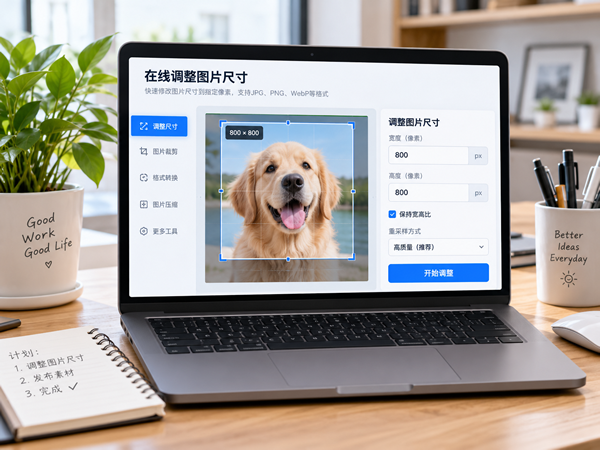
图片尺寸修改,改的是文件大小还是像素?
图片尺寸通常指图片的像素宽度和高度,例如1200×800像素、1080×1080像素等。文件大小则通常以KB或MB表示,两者不是同一个概念。
一张图片可以有较大的像素尺寸,但文件体积并不一定很大;同样,文件只有几百KB,也不代表它的像素尺寸符合平台要求。
如果系统要求上传指定像素的图片,就需要使用图片尺寸修改功能。如果系统只要求文件不超过某个大小,则应重点检查压缩功能。遇到两项要求同时存在的情况,需要分别核对。
在线修改图片尺寸的操作步骤
先打开压缩图网站,进入图片尺寸调整页面,支持 JPG、PNG、GIF、WEBP 等常见格式,支持批量上传。

上传图片后,勾选保持原比例,避免变形,再输入目标宽高像素。设置完成后点击“开始处理”。预览效果,确认无变形、无模糊、尺寸精准,再单张或打包下载,上传到对应平台即可。

原图比例与目标尺寸不一致怎么办?
假设原图为1200×800像素,目标要求为800×800像素。原图是横向比例,目标则是正方形。如果直接把宽高分别改成800,画面可能被压扁或拉长。
这种情况下,可以根据用途选择不同处理方式。
如果需要完整保留画面,可以保持原图比例缩放,但最终尺寸未必正好是800×800像素。如果要求必须是正方形,并且不允许变形,可以考虑裁剪掉部分边缘,再调整到目标尺寸。
如果目标场景允许留白,也可以通过画布扩展的方式补足尺寸,但这与单纯修改图片宽高并不是同一种处理。
修改图片尺寸后,还要检查哪些内容?
除了确认像素宽高,还应检查图片是否变形、主体是否被裁掉,以及文字和细节是否依然清晰。
如果图片用于网页展示,可以根据实际显示区域确定尺寸,不必无目的地放大。如果用于打印,还需要结合打印尺寸和输出分辨率判断像素是否足够。
对于需要透明背景的PNG图片,修改尺寸后也应检查透明区域是否保留。对于有上传限制的图片,则应同时确认格式和文件大小。
修改图片尺寸会让文件变小吗?
有可能。缩小像素尺寸通常会减少需要保存的图像数据,但最终文件大小还取决于格式、画面内容和编码方式,不能保证每次都按固定比例减少。
图片尺寸可以随意放大吗?
可以通过部分工具放大像素尺寸,但放大不会自动增加真实细节。对于原图分辨率不足的情况,放大后仍可能显得模糊。
怎么确认图片已经改成指定像素?
下载后查看图片属性,核对实际宽度和高度。不要只凭肉眼判断,也不要把文件大小当成像素尺寸。
修改图片尺寸时,先确认目标像素,再决定是否保持比例或裁剪,最后检查输出结果。将尺寸调整与文件压缩分开处理,更容易满足上传、网页展示和图片制作等不同场景的要求。

照片宽高像素修改可以通过在线图片尺寸工具完成。打开压缩图,上传照片后输入目标宽度和高度,即可按照设定参数调整图片尺寸。如果目标宽高与原始照片比例一致,可以直接等比例缩放;如果比例不同,则需要判断是否裁剪照片,避免人物和物体被拉伸变形。照片宽高像素修改前需要确认什么?处理照片前,应先确认目标平台要求的是像素尺寸、文件大小还是打印尺寸。例如,某个上传系统要求照片宽度为600像素、高度为800像素,
日常办公、考试报名、证件上传、自媒体发布、资料填报等场景中,绝大多数平台都有固定图片尺寸、像素规范。很多人精心准备好图片素材,上传时却频繁提示「尺寸不符」「像素不达标」「比例错误」,直接上传失败、审核驳回,反复裁剪、手动调尺寸,不仅浪费大量时间,还容易裁剪失误、画面残缺。其实无需反复折腾,借助专业的图片尺寸修改工具,就能一键调整图片尺寸比例,精准适配各大平台规范,一次上传成功。一、常见图片尺寸
做电商运营、店铺上新、商品带货的商家都清楚,淘宝、拼多多、京东、抖音小店、小红书商城等所有电商平台,对商品主图、详情图、缩略图都有严格的尺寸和比例限制。实拍原图尺寸五花八门、比例不统一,直接上传会被系统自动裁切、压缩变形,导致商品展示不完整、画面畸形、画质模糊,严重影响点击率和转化率。依托图片尺寸修改工具,可一键统一商品实拍图尺寸,精准适配各大电商平台规则,让商品主图规整高清、展示效果更佳。一
很多新手在处理图片时,不仅需要套用固定平台尺寸,还经常需要自定义像素、自定义比例,适配个性化配图、设计素材、海报制作、私域配图等场景。但不懂专业修图软件、不会调整参数,要么尺寸不对、要么画面变形、要么画质受损。今天分享一套零基础可直接照搬的图片尺寸修改完整教程,支持自定义任意像素、任意比例,新手零失误操作。一、需要自定义尺寸比例的常见场景固定模板无法满足需求时,都需要自定义调整图片尺寸:自媒体
如果印刷或制作文件要求图片达到300DPI,需要先确认对方要求的是输出分辨率、像素尺寸,还是实际打印尺寸。图片DPI修改并不等于单纯放大图片:如果只修改DPI信息而不改变像素数量,图片的像素尺寸不会增加,只是对应的打印尺寸会发生变化。要得到符合要求的印刷图片,需要同时核对像素数量、DPI设置和最终输出尺寸。DPI、像素和打印尺寸,分别代表什么?像素是数字图片的基本单位。例如,一张图片的尺寸为3
日常配图需求十分多元,证件照、社交平台配图、工作汇报素材、宣传海报、活动照片,每一类素材需要的像素、比例、画布规格都各不相同,固定模板很难适配全部场景,在线修改图片尺寸工具依靠丰富的自定义参数设置,可以灵活应对各式各样的图片调整需求。传统本地修图软件操作步骤繁琐,大量参数藏在多层菜单栏内,零基础新手上手门槛较高。在线网页版尺寸调整工具简化操作面板,把长宽像素、画面比例、裁剪区域、画布底色、分辨
做线上电商运营的商家基本都会碰到主图尺寸不合规的难题。不同线上平台有着独立的图片像素、长宽比例、文件上限标准,商品实拍原图大小参差不齐,随手拍摄的照片经常出现长宽超标、比例错乱,上传之后遭到平台驳回、画面拉伸变形,直接耽误商品上架进度,这时候在线修改图片尺寸工具就成了日常配图处理的刚需。很多新手商家习惯依靠修图软件手动裁剪画布,操作门槛高,还容易误伤到商品画面细节;还有部分人直接拉伸原图尺寸,
很多人修改图片尺寸时,经常踩坑:画面拉伸变形、人物扭曲、商品畸形、画质模糊、细节丢失,辛辛苦苦调整的图片直接作废。其实图片尺寸修改的核心不是“改大小”,而是改尺寸不变形、调比例不模糊。今天分享专业图片尺寸修改避坑指南,教大家零基础掌握不变形、保画质的核心技巧,再也不翻车。一、尺寸修改最常见的4大翻车坑点90%的画质、变形问题,都是操作误区导致,提前规避即可完美避坑:未锁定比例强行缩放:直接修改
-
 中国人民解放军陆军防化学院在重庆招生计划多少人(2026参考)
2026-04-24 15:33:15
-
 武汉理工大学2026年毕业生就业质量报告:平均薪资、行业分布与升学率
2026-07-19 11:56:23
-
 2026年河北省高考招生计划公布(附本科专科计划及院校汇总)
2026-05-06 17:31:08
-
 2026年高考录取批次合并趋势:哪些省份已合并本科批次
2026-05-28 14:54:42
-
 2026年高考特长生招生:艺术、体育、科技特长生降分政策
2026-05-21 16:16:59
-
 2026河南省综合评价招生全指南:5所院校名单、报名节点与综合分算法
2026-05-09 14:00:56