多张图片怎么合成GIF动图?在线合成步骤
2026-10-19 16:54:54 | 瀚博招生网
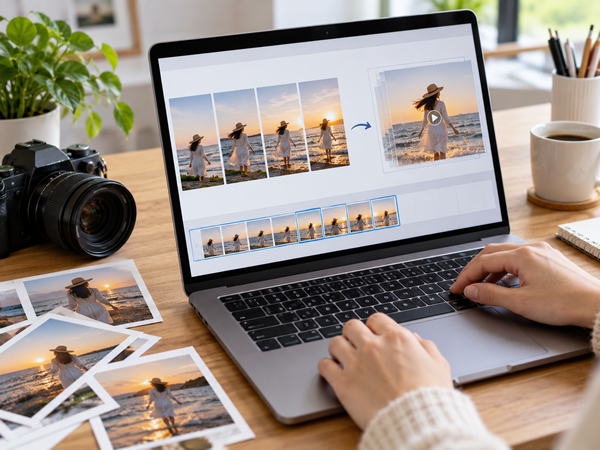
多张图片可以按照指定顺序合成为GIF动图,让原本独立的静态画面连续播放。常见用途包括制作简单动画、展示操作步骤、呈现产品变化过程,以及把连续拍摄的照片做成动态效果。制作时需要重点处理图片顺序、画面尺寸和每帧停留时间,否则即使成功生成GIF,播放效果也可能不够自然。
哪些图片适合合成为GIF?
并不是图片数量越多,制作出的动画就越好。图片之间需要存在一定的联系,连续播放时才能形成清晰的视觉效果。
例如,拍摄同一个物体在不同角度下的照片,可以按照拍摄顺序合成动图,展示物体的转动或变化。制作操作教程时,也可以将多个步骤截图依次排列,让用户快速了解操作过程。
如果只是把完全无关的图片放在一起,虽然也能生成GIF,但观看者可能难以理解画面之间的关系。因此,在上传前最好先确定动图想表达什么,再筛选真正需要使用的图片。
在线合成GIF,先把图片整理好
合成之前,建议先检查图片格式、尺寸和排列顺序。
首先,按照希望播放的先后顺序整理图片。文件名可以采用数字编号,例如01、02、03,方便确认顺序,减少上传后出现画面错位的情况。
其次,尽量统一图片的宽高比例。如果图片尺寸差异很大,合成过程中可能出现画面跳动、留白或裁切。如果是连续动作图片,统一尺寸通常更容易获得自然的播放效果。
最后,确认图片内容没有问题。模糊、曝光差异明显或重复的图片,可能会影响最终动画的观感。如果某一帧并非必要,可以在合成前先移除。
使用GIF中文网在线合成动图,怎么操作?
如果GIF中文网当前页面提供图片合成GIF功能,可以按照页面实际的操作流程进行制作。常见步骤如下:
浏览器打开GIF中文网,点击“gif合成”。

上传jpg、png格式图片,设置生成gif的尺寸、速度等参数,点击开始生成。瀚博招生网

完成后,点击下载图片。

GIF播放太快或太慢,应该怎样调整?
图片合成GIF后,播放速度主要受到每帧显示时间的影响。
如果希望展示连续动作,例如人物挥手或产品转动,可以适当缩短帧间隔,让画面变化更加连贯。如果制作的是步骤说明或带有文字的演示,则可以适当延长停留时间,确保用户有足够时间看清每一帧。
需要注意的是,帧间隔和帧数是两个不同概念。减少帧数会减少动画中的画面数量,而调整帧间隔主要改变画面停留时间。两者都可能影响播放观感,但不能相互完全替代。
建议先使用默认参数生成一次,再根据实际预览效果调整。这样比一开始就设置复杂参数更容易掌握。
合成后的GIF文件太大怎么办?
如果合成后的GIF体积超出使用要求,可以从图片数量、尺寸和画面复杂度入手。
对于重复或信息量较少的画面,可以减少不必要的图片;对于尺寸明显大于实际展示需求的图片,可以先调整到合适的分辨率;如果动图仍然过大,再尝试使用GIF压缩工具处理。
如果这些图片包含大量文字或产品细节,不宜为了减小体积而过度缩小尺寸。对于教程类动图,文字清晰度往往比文件体积更重要。
图片合成GIF常见问题
1. 图片顺序错了,生成后还能调整吗?
如果工具支持重新排序,可以在生成前调整。如果不支持,就需要先整理好图片顺序,再重新上传合成。
2. 合成GIF必须使用相同尺寸的图片吗?
不一定,但尺寸和比例差异较大时,画面可能出现跳动或裁切。提前统一尺寸通常更容易获得稳定的播放效果。
3. 为什么生成的GIF只有第一张图片?
可能是文件没有正确导出为动画,也可能是当前查看方式只显示静态预览。建议重新下载文件,并使用支持GIF动画播放的工具检查。
如果需要在线制作,可以先查看GIF中文网是否提供图片合成GIF功能,再根据页面实际支持的参数完成操作。对于体积较大的输出文件,还可以进一步压缩,让动图更适合网页展示和分享。

日常制作趣味表情包、制作工作PPT演示动图、剪辑朋友圈分享动态画面时,很多人都想把多张静态图片做成流畅的GIF动图。但新手没有专业剪辑基础,要么合成的动图卡顿不连贯,要么无法自动循环播放,甚至出现画面变形、画质模糊的问题,折腾许久也做不出满意的效果。本文就教大家在线图片合成GIF的零基础方法,用多张照片快速制作流畅循环动图,轻松满足各类使用需求。一、图片合成GIF新手常见误区多数零基础用户在静
日常运营、电商作图、做聊天表情包时,我们常会拍摄一组连贯实拍图:商品多角度细节、服装上身效果图、产品分步操作实拍、美食制作过程等,想把多张静态图片拼接成流畅循环的动态GIF,却找不到简单好用的工具。传统剪辑软件操作繁琐,还要下载安装,新手很难上手。依托GIF在线制作工具,不用任何软件,浏览器就能批量上传图片,一键拼接合成动态图,零基础也能快速完成。一、多张图片合成GIF的常见痛点很多人尝试拼接
普通照片也可以制作成GIF动图。只要准备多张有一定关联的照片,按照顺序连续播放,就能形成简单的动态效果。例如,将连续拍摄的人物动作、产品不同状态或同一场景的变化过程合成为GIF,就可以让静态照片呈现出动态展示效果。需要注意的是,单张静态照片本身没有连续动作信息。想让画面真正动起来,通常需要多张不同画面组成动画;如果只有一张照片,也可以通过专门的动画编辑方式制作运动效果,但这与简单的多图合成有所
把几张产品图做成轮播、把一段操作录像截成动图、让表情按顺序播放,看起来都属于GIF动画制作,也常被称为GIF动态图片制作,但素材准备和参数设置并不一样。GIF5工具网提供图片转GIF和视频转GIF两条常见路径。选择哪一条,取决于你手里是分镜图片,还是已经录好的MP4视频。用图片做GIF:先把顺序和画幅整理好图片合成适合产品角度展示、步骤切换、表情连播等内容。上传JPG、PNG或GIF素材前,先
在电商运营、自媒体创作、日常办公场景中,多张静态图片想要实现顺滑连贯的动态展示效果,最优解就是通过gif动画制作将图片合成循环动图。很多新手制作的多图GIF普遍存在画面跳动、切换生硬、顺序混乱、播放卡顿等问题,核心原因是没有掌握标准的实操流程。今天分享一套零基础通用的完整制作步骤,轻松做出画面连贯、节奏舒适、质感高级的多图循环GIF动画。一、前期素材预处理(连贯动画的基础)想要GIF播放流畅不
提到GIF图片制作,很多人的第一印象就是需要安装Photoshop、剪辑软件,学习复杂的图层、帧动画功能,不仅软件占用内存大,操作难度也极高。对于只是日常做做表情包、配图、产品动图、步骤演示的普通用户来说,专门学PS制作GIF完全得不偿失。其实现在完全不用依赖PS,依托在线GIF制作工具,全程浏览器操作,零软件、零插件、零付费,普通人也能快速完成专业级动图创作。一、为什么不用PS,优先选择在线
日常拍摄的多张照片,想做成循环播放的动态GIF配图,不需要复杂剪辑软件,使用网页工具在线制作动态图片,上传照片一键合成,短短几十秒就能生成专属动图,适合自媒体、电商、日常分享等多种场景。一、适用场景在线把照片合成GIF,适用场景十分广泛:商品多角度展示GIF、教程步骤演示动图、活动海报轮播、旅行照片动态合集、公众号推文配图、短视频封面动图。一次性上传多张照片,一键转换,大幅提升内容吸引力。二、
很多零基础用户想做动态配图,却一直被复杂的制作流程劝退,总觉得GIF图片制作是专业人士的专属技能。其实对于普通用户来说,最简单高效的方式就是:照片一键生成动态图。无需手动逐帧调试、不用复杂参数设置、不用剪辑技巧,上传多张静态照片,系统自动处理,零基础也能一秒出图,轻松制作出好看的循环GIF动图。一、照片一键生成GIF的适用场景1.日常生活记录:旅行抓拍、日常随拍、人物照片,一键合成动态图集,告
-
 武汉理工大学2026年毕业生就业质量报告:平均薪资、行业分布与升学率
2026-07-19 11:56:23
-
 图片怎么压缩到200KB以内?在线压缩步骤详解
2026-10-11 17:24:38
-
 北京科技大学2026年录取分数线预测:各省多少分能上?考多少名报考较稳妥?
2026-06-20 14:49:40
-
 中国人民解放军陆军防化学院在重庆招生计划多少人(2026参考)
2026-04-24 15:33:15
-
 2026年江苏省高考招生计划公布(附本科专科计划及院校汇总)
2026-05-06 17:29:42
-
 2026年材料冶金意向考生:中南矿业与北京科技冶金的地域产业差异
2026-08-27 08:56:42